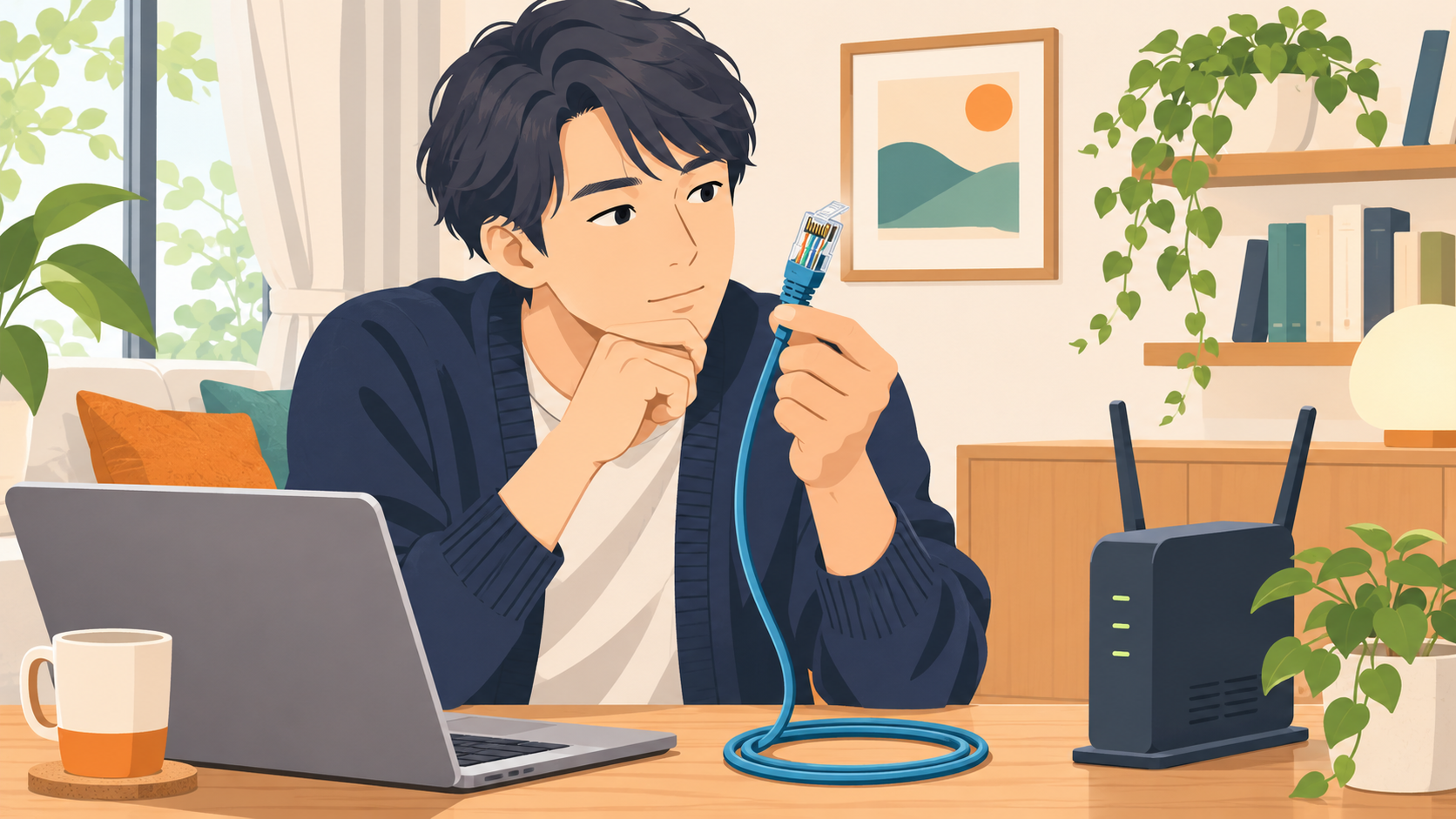
auひかりが遅いとき、LANケーブルを買い替える前にケーブルの規格・接続しているポート・パソコンの対応速度を確認しましょう。ケーブルだけを高性能なものにしても、途中の機器が対応していなければ、その性能を十分に使えません。
まずはケーブルに印字されたカテゴリーを見る
LANケーブルの被覆や購入時のパッケージには「CAT5e」「CAT6」「CAT6A」などの表示があります。色や太さだけではカテゴリーを判断できません。表示を読めない場合は、購入履歴や製品の型番から仕様を確認します。
| 表示 | 家庭で確認するときの目安 |
|---|---|
| CAT5e | 1Gbpsの有線接続に対応するケーブルの目安 |
| CAT6 | 1Gbpsの有線接続に使える。10ギガ利用は製品仕様や配線条件を確認 |
| CAT6A | 10GBASE-Tに対応。10ギガの有線接続を準備するときの選択肢 |
この表は規格の確認用です。実際のインターネット速度を保証するものではありません。CAT5eが必ずあらゆる通信で1Gbpsまでという意味でもなく、対応する通信規格や製品条件を確認する必要があります。家庭で10ギガ接続を準備するなら、10GBASE-T対応が明記されたCAT6Aなどを確認すると選びやすくなります。
ケーブルの両端と途中の機器を確認する
- ホームゲートウェイの型番とLANポートの対応速度を確認する。
- パソコンのLAN端子、またはUSB LANアダプターの対応速度を確認する。
- 途中にスイッチングハブや壁のLAN端子があるか調べる。
- それぞれの区間で使っているケーブルの規格を確認する。
たとえば10ギガ契約でも、パソコンをつないだポートやUSBアダプターが1Gbps対応なら、その区間で10Gbpsのリンクは成立しません。複数のLANポートを備える機器では、ポートごとに対応速度が違う場合もあります。本体の表示と説明書を照合してください。
遅い・途切れるときに自分で試せること
最初に現在の配線を写真やメモに残します。そのうえで、LANケーブルのコネクターが奥まで入っているか、ツメが折れて抜けやすくなっていないか、家具で強く挟んでいないかを確認しましょう。無理に引っ張って抜くと端子を傷めることがあります。
手元に正常に使える対応ケーブルがあるなら、パソコンとホームゲートウェイのLANポートを短い配線でつなぎ、症状が変わるかを比べます。配線変更中は通信が切れるため、家族の会議や作業が終わってから行ってください。ONUにパソコンを直接つなぐことを一律に勧める手順ではありません。
ケーブルを替えたら、ほかの設定は同時に変えずに確認します。ケーブル・ポート・機器を一度に全部変更すると、どこに原因があったか分からなくなります。改善した場合も、古いケーブルの規格だけが原因と断定せず、断線や接触の問題も候補に残しましょう。
壁のLAN端子を使っている場合
机の上のケーブルをCAT6Aに替えても、壁の中の配線や途中の機器まで自動的に変わるわけではありません。情報コンセントを使う場合は、建物の配線図や施工記録、管理会社などで確認します。賃貸では壁内配線の変更に許可が必要になる場合があります。
ただし、10ギガへの変更で必ず壁内LAN配線の工事が発生するわけでもありません。ホームゲートウェイの近くで直接有線接続する方法もあり、既存配線の規格や利用する部屋によって必要な対応は変わります。光ファイバーの工事と、宅内LAN配線の工事は分けて確認しましょう。
交換前のチェックリスト
- 現在のケーブルのカテゴリーを読めた。
- 契約速度と各機器・各ポートの対応速度を確認した。
- USBアダプターやハブ、壁内配線の有無を確認した。
- 同じ端末・同じ接続条件で交換前後を比べた。
プラン選びはauひかりの1ギガ・5ギガ・10ギガ比較、通信全体の確認は遅い・つながらないときの確認手順をご覧ください。
参考:エレコム公式:LANケーブルのカテゴリー、バッファロー公式:CAT6Aケーブルの対応規格。確認日:2026年11月11日。接続機器・製品の仕様を優先してください。
10ギガを案内するときに確認している配線
店頭で10ギガを案内する際は、宅内のLAN配線が希望する速度に対応するかも確認するように伝えています。ケーブルを選ぶときは、見える短いケーブルだけでなく、壁内の配線や接続機器を含めて、普段使う端末までの経路を見てください。


コメント