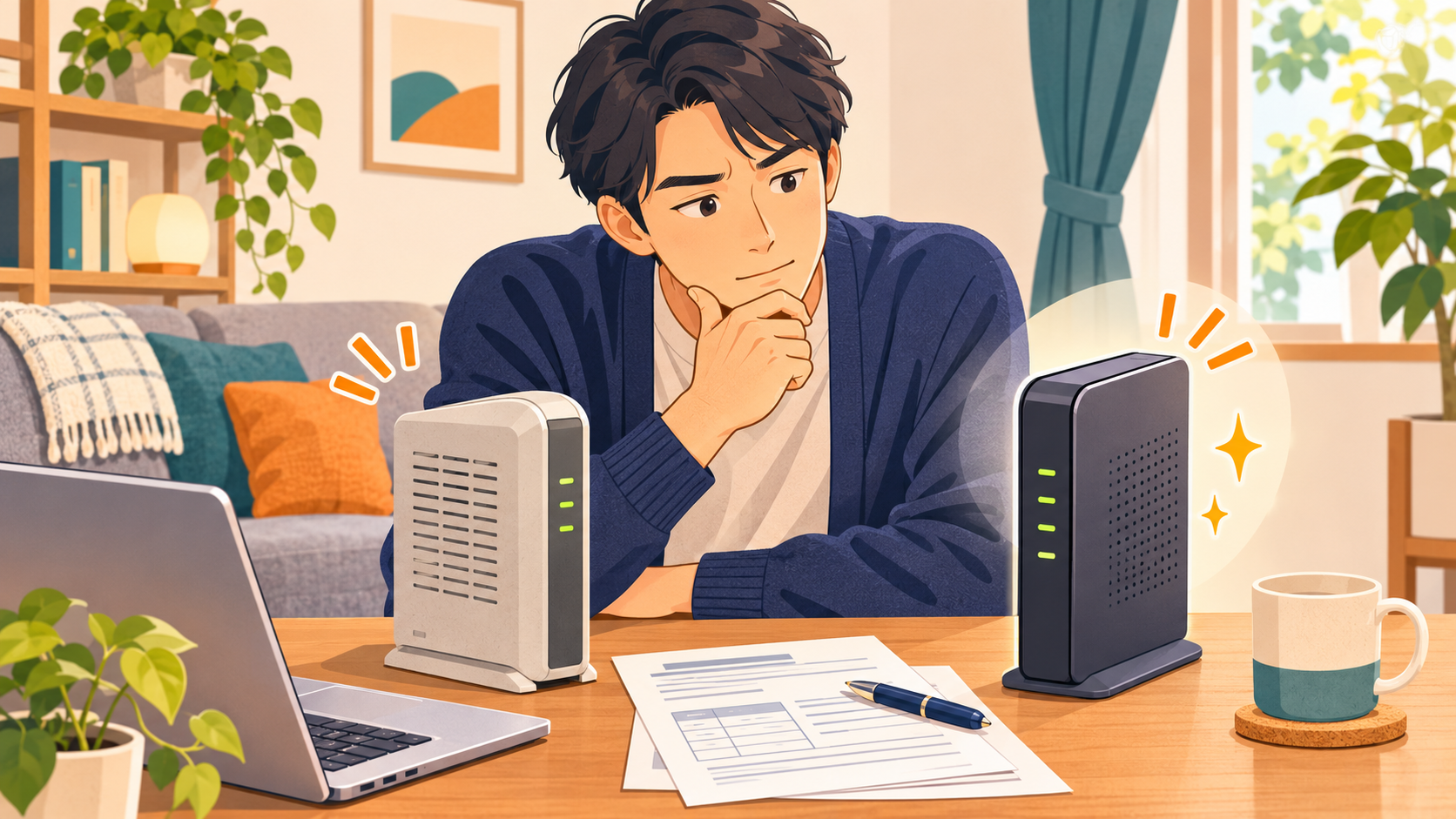
auひかりホームを1ギガで利用中なら、まず今の住所と契約で10ギガへの速度変更を申し込めるか確認します。現在の契約が分かる書面を用意し、提供可否、申込先、機器の受取日、工事の有無の順に確認しましょう。
現在の契約と申し込み窓口を確認する
契約書面やMy auでサービス名と受付事業者を確認します。au one netで対象の契約を利用中なら、My auの「インターネット・電話」から契約内容の確認・変更へ進みます。提携プロバイダで契約している場合は、au公式の速度変更案内から該当する窓口を確認してください。au公式の申込手順
申込リンクが出ない場合は、ログインしているau ID、受付事業者、契約タイプ、対象エリアを確認します。集合住宅に住んでいる場合も、契約書面に記載されたサービス名を見て、ホーム向けの速度変更と建物の設備を使うサービスのどちらに該当するか確認しましょう。
工事と機器交換について申し込む前に聞く
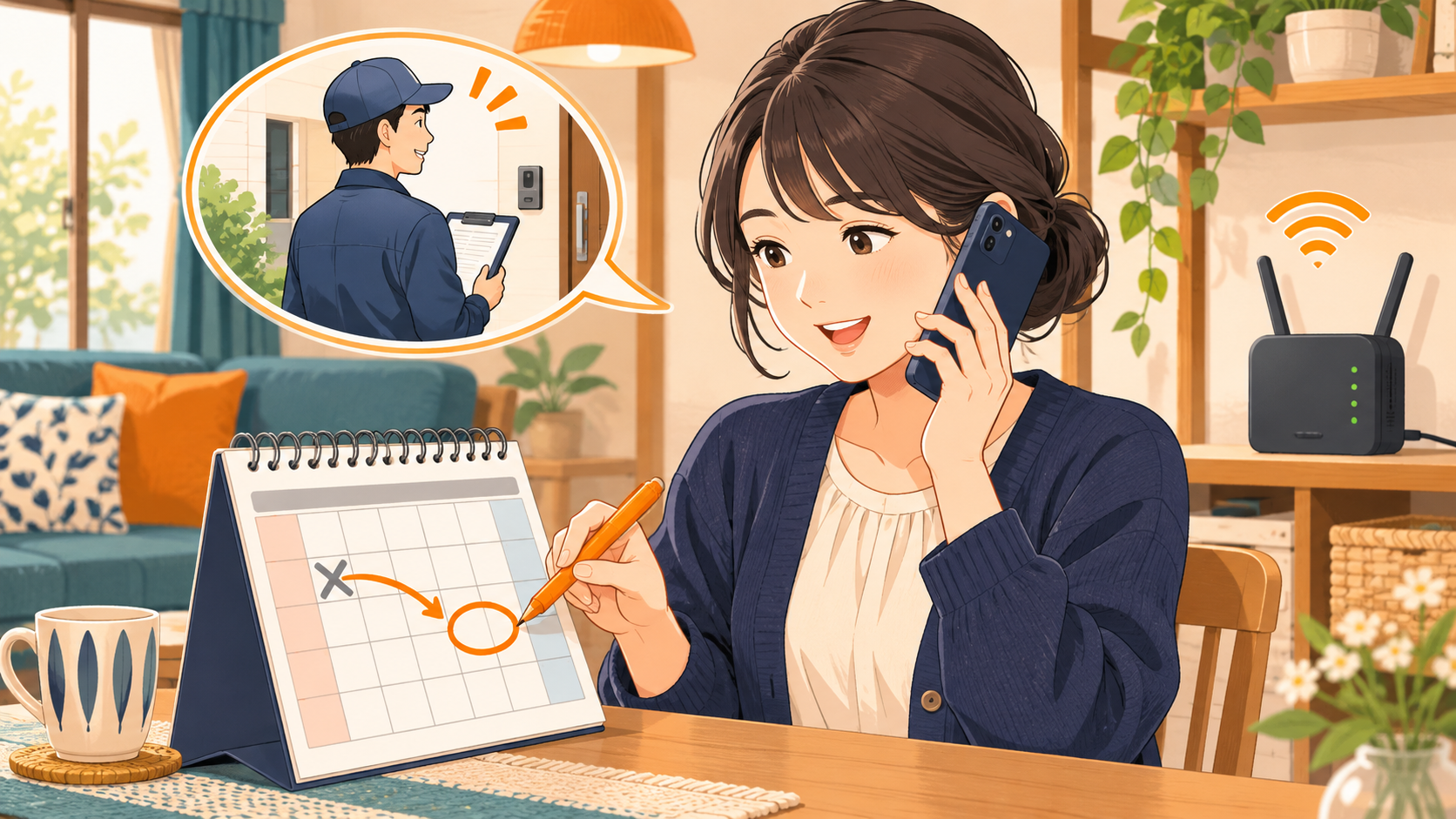
auの速度変更案内では機器の配送が案内されています。既存の光配線を利用できるか、訪問工事や立ち会いが必要かは、契約先に住所と契約を伝えて確認します。工事が必要なら、施工範囲と費用も聞いておきましょう。
- 現在の光コンセントと光ファイバーを利用できますか。
- 訪問作業や立ち会いはありますか。費用はいくらですか。
- 届く機器と、手元から返却する機器を教えてください。
- 速度変更日と、ネットや電話が一時的に使えなくなる時間の目安を教えてください。
- 変更後の月額と、現在の割引・特典への影響を教えてください。
利用する部屋までの配線を確認する
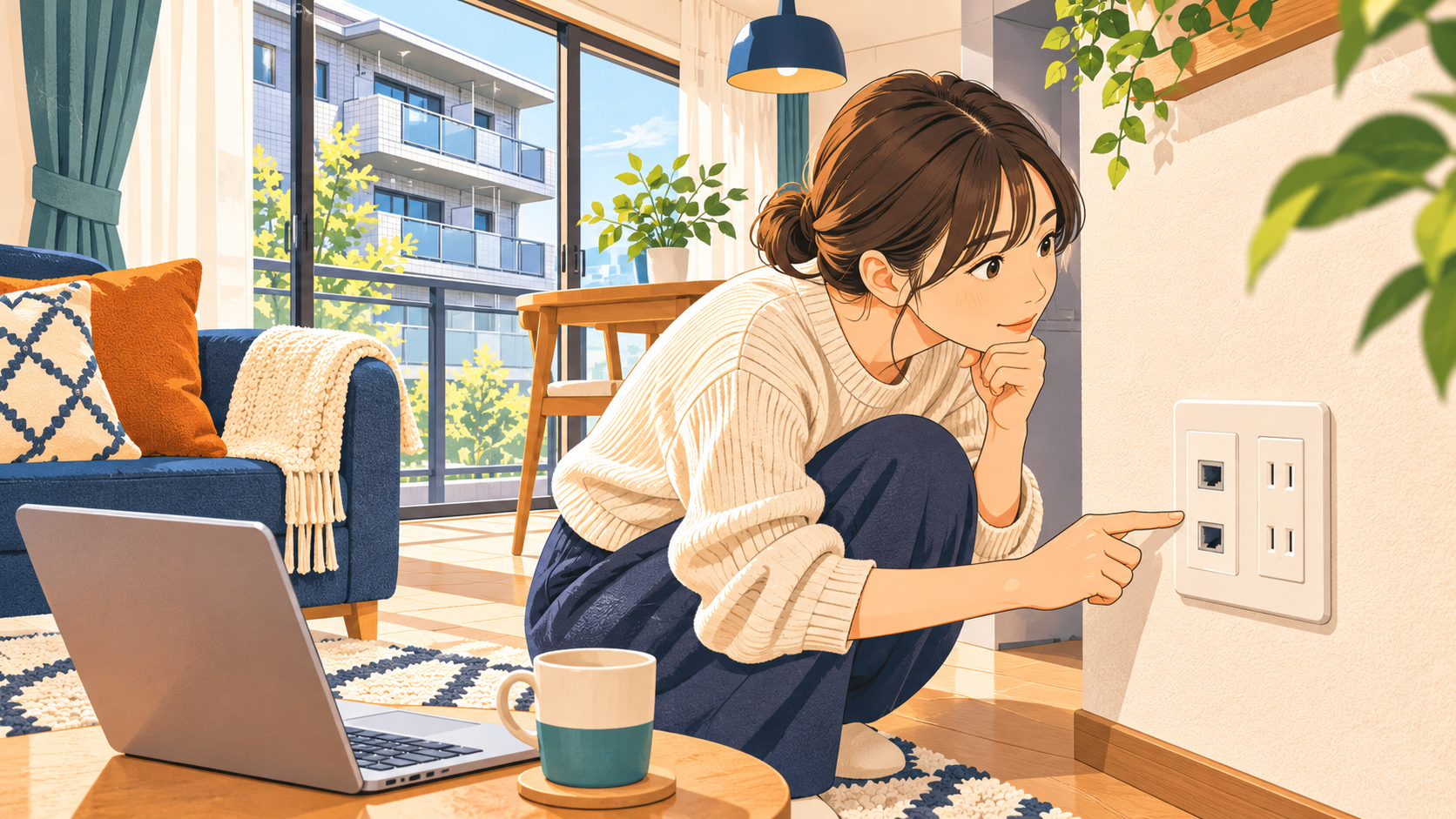
ホームゲートウェイからパソコンまでを有線でつなぐ場合は、LAN端子、ケーブル、途中のスイッチングハブを確認します。壁のLAN端子を通る構成なら、壁内配線も確認対象です。玄関付近に回線機器があり、別室で使う予定なら、現状の配線を図にして契約先や配線業者へ相談できます。
機器が届いたら案内された日程で交換する
切替日と交換手順を確認し、現在の配線を写真で控えます。固定電話やテレビサービスを利用している場合は、交換後に使えるかも確認してください。返却対象の機器と付属品は案内に沿って送り、発送控えを保管します。
どの速度にするか迷う場合は、使う端末や用途と料金差を確認できます。1ギガ・5ギガ・10ギガの比較
店頭で10ギガを提案するときに見ていること
オンラインゲームなどの使い方を聞いて10ギガを案内する場合、宅内のLAN配線が対応するかも確認するように伝えています。工事の相談時は、光回線の工事範囲と、宅内LANの交換が必要かをそれぞれ聞くと、追加で準備するものが分かります。
コメント